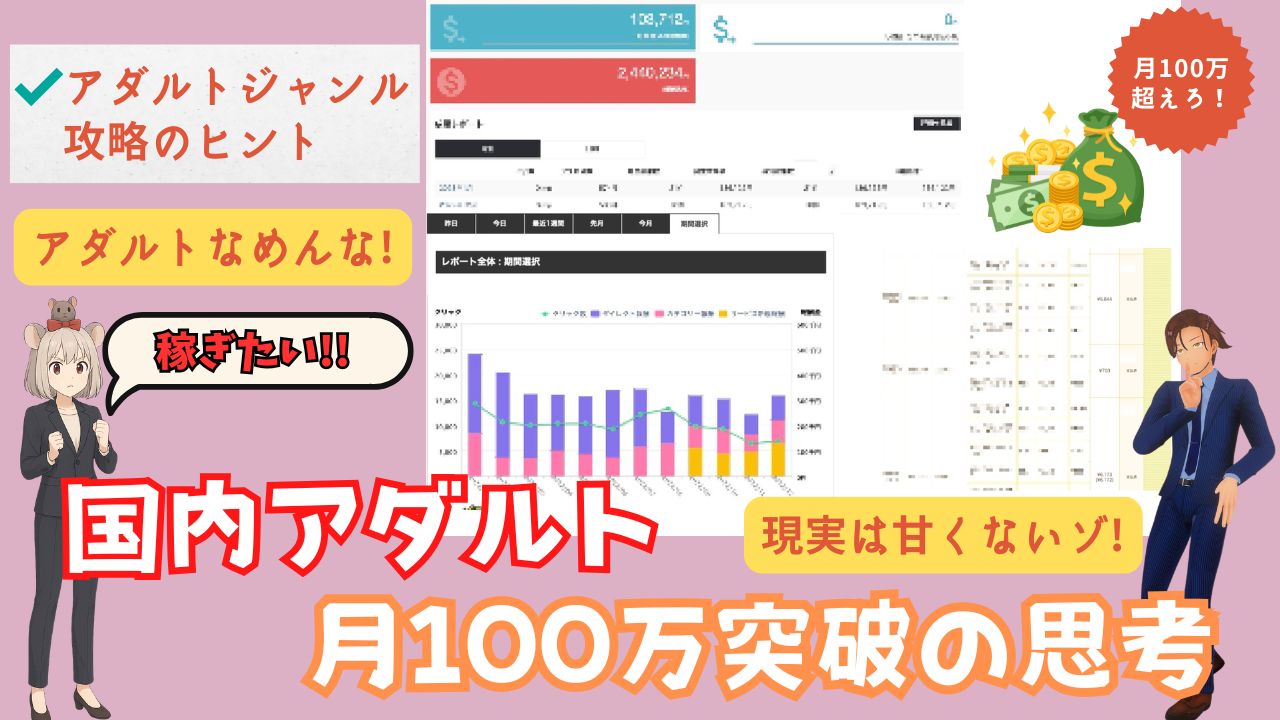
国内アダルトアフィリで月100万円の収益を達成する方法とその思考
tora
TORA-WORK


先生ぇ!カラフルボックスでブログを始めたいんですけど、申し込みとかワードプレスの設定とかちんぷんかんぷんです!

大丈夫だ。カラフルボックスには「快速セットアップ」っていう便利な機能がある。サーバー契約からワードプレスのインストールまで一気に終わるから、初心者でも30分もあれば完了するぞ。
この記事では、カラフルボックスのアダルト対応サーバーを契約して、ワードプレスでアダアフィブログを立ち上げるまでの全手順を画像付きで解説します。
「サーバーとかドメインとか言われてもわからない……」という方でも迷わず進められるように、1つ1つの手順を丁寧に説明していきますね。
なお、この記事ではカラフルボックスをおすすめする理由には詳しく触れません。「なぜカラフルボックスなのか?」が気になる方は、レンタルサーバー比較記事をチェックしてくださいね。

作業を始める前に、以下のものを手元に用意しておきましょう。
ドメイン名は後から変更できないので、慎重に決めてください。サイト名と一致させるとブランディングしやすいですよ。
ドメイン名の付け方についてはこちら

では早速本題にいきましょう。カラフルボックスでレンタルサーバーとドメインを契約するまでの流れを画像付きでわかりやすく解説していきます。
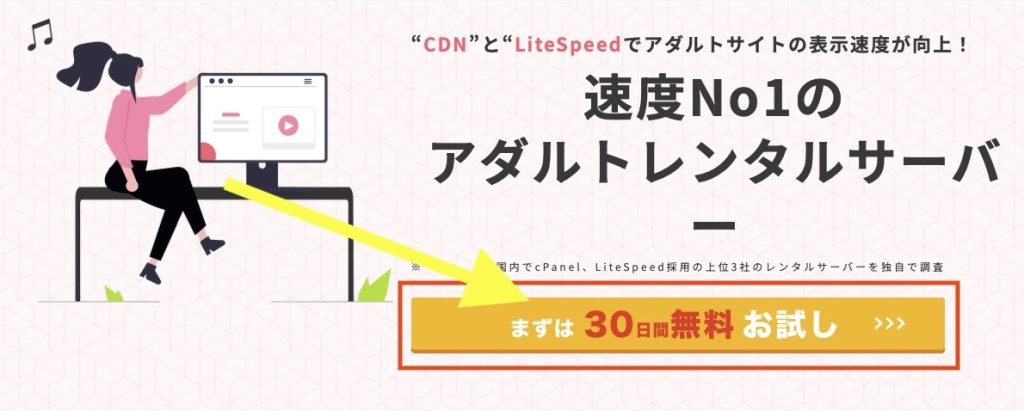
まずはカラフルボックスの公式サイトにアクセスしましょう。
トップページにある 「まずは30日無料お試し」 ボタンをクリックします。
申し込み画面に入ったら、まず サーバーの種類 を選択します。
ここが超重要なポイント。必ず「アダルト対応サーバー」を選んでください。
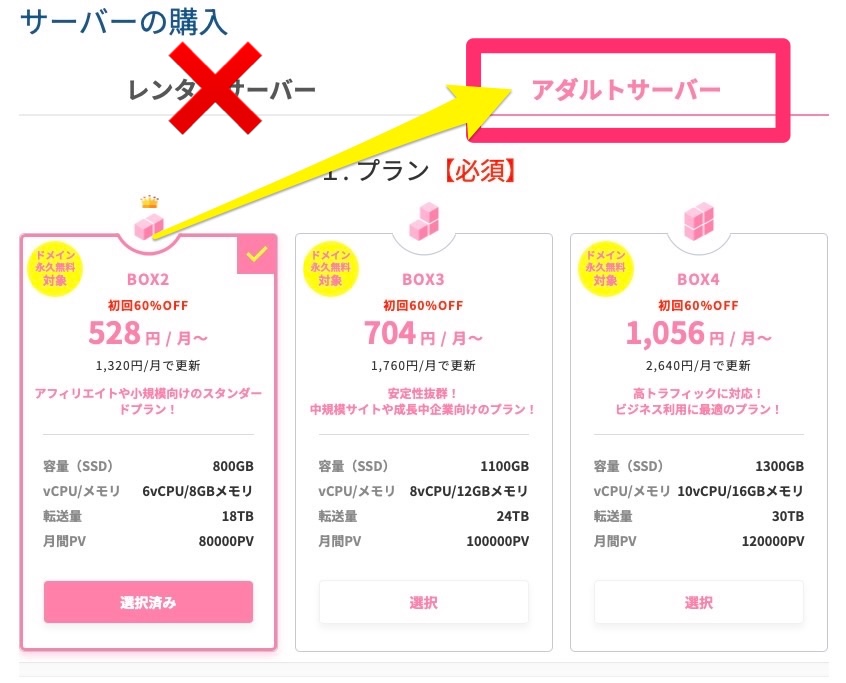
カラフルボックスでは通常サーバーとアダルトサーバーが別々に用意されています。通常サーバーでアダルトサイトを運営すると規約違反になるので、絶対に間違えないようにしましょう。
アダルトサーバーでも一般ジャンルのサイトは問題なく運営できます。「最初はアダルトで始めるけど、将来的に一般ジャンルもやるかも」という方もアダルトサーバーで大丈夫ですよ。
アダルト対応サーバーでは BOX1プランは選べません。最安プランは BOX2 からになります。
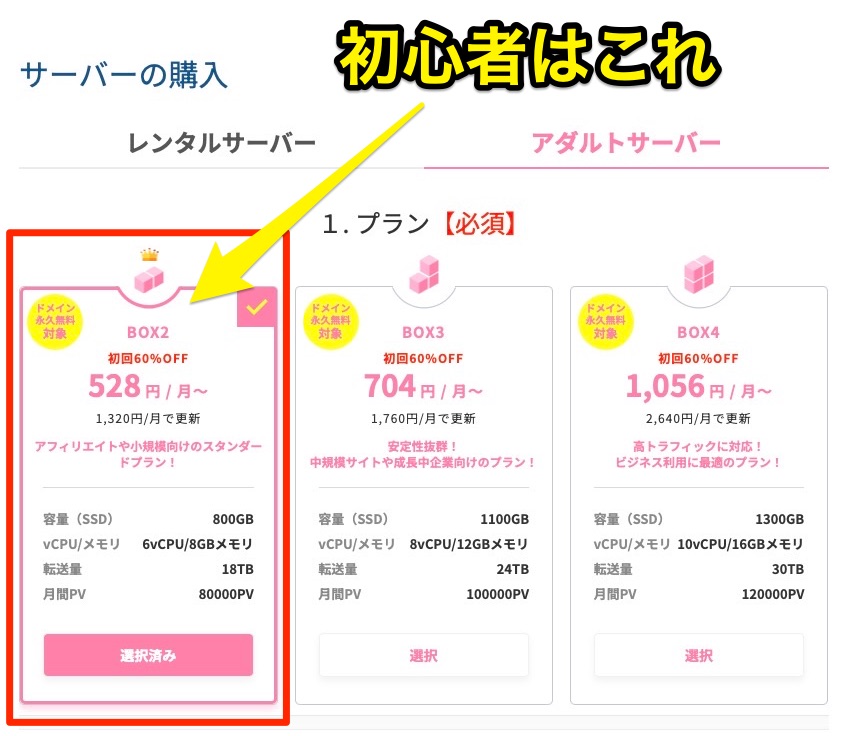
初心者の方には BOX2プラン をおすすめします。月間10万PVくらいまでなら十分なスペック。サイトが育ってきてアクセスが増えたら、後からBOX3以上にアップグレードすればOKです。
| プラン | BOX2 | BOX3 |
|---|---|---|
| 月額料金 (12ヶ月契約) | 660円〜 | 968円〜 |
| vCPU | 6コア | 8コア |
| メモリ | 8GB | 12GB |
| ディスク容量 | 700GB | 1,000GB |
| 転送量 | 18TB/月 | 24TB/月 |
| PV数の目安 | 80,000pv | 100,000pv |
料金は契約期間とタイミングによって変わります。(割引セールしている時あり)
12ヶ月以上の契約で ドメインが永久無料 になるので、長期契約がお得ですね。

初めてアダアフィをやる人はこの永久無料ドメインをもらってスタートしたい。だから12ヶ月払い以上の契約を推奨するぞ。
プランを選択した次の画面で、ドメインの設定を行います。「新規登録するドメインを使用する」 を選択してください。
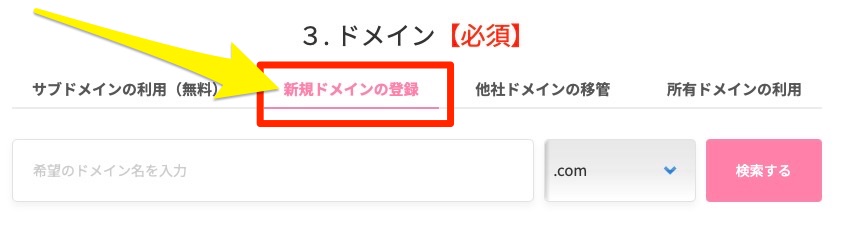
入力欄に使いたいドメイン名を入力して「検索」ボタンをクリック。「利用可能です」と表示されたら 「カートに追加」 をクリックしましょう。
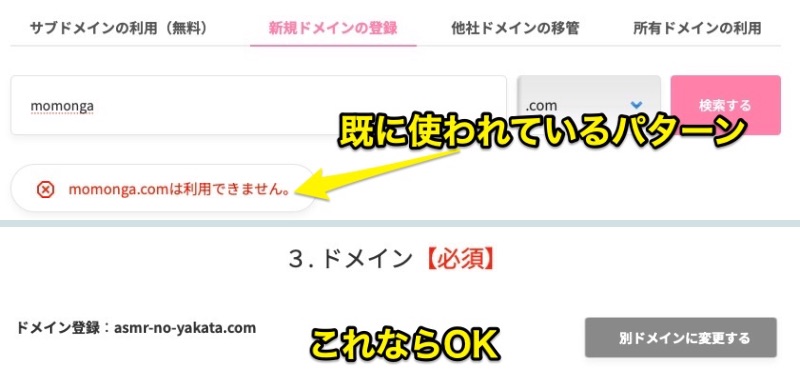
「〜〜〜はご利用できません。」と表示された場合は、すでに他の誰かが使っているドメインです。別のドメイン名を入力して再検索してください。
BOX2以上のプランを12ヶ月以上で契約すると、以下のドメインが 永久無料 で取得できます。
.com / .net / .org / .info / .biz / .jp
おすすめは「.com」か「.net」か「.jp」。迷ったら .com にしておけば間違いありません。世界で最も認知度が高いドメインですからね。
ドメインの設定が終わると、同じ画面の下部に 「オプション設定」 のエリアがあります。ここで WordPress快速セットアップ を設定しましょう。
「WordPress快速セットアップ」 の項目で 「利用する」 にチェックを入れます。
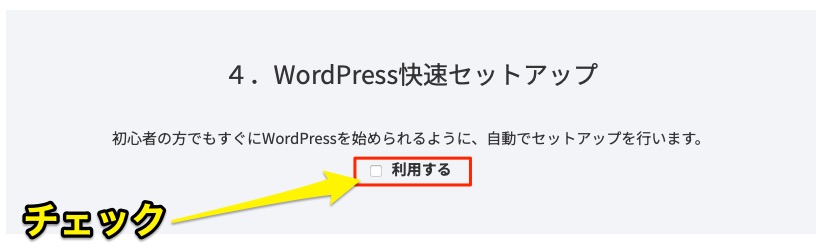
すると、以下の入力欄が表示されます。
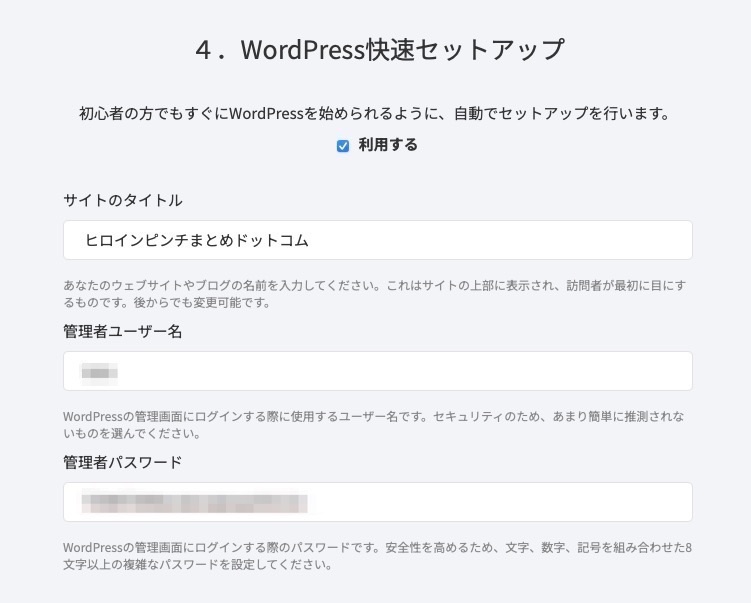
ユーザー名と管理者パスワードは必ずメモしてください。 ワードプレスの管理画面にログインする時に必要です。忘れるとかなり面倒なことになりますよ。
入力が終わったら 右上の「カートを確認する」 をクリックします。
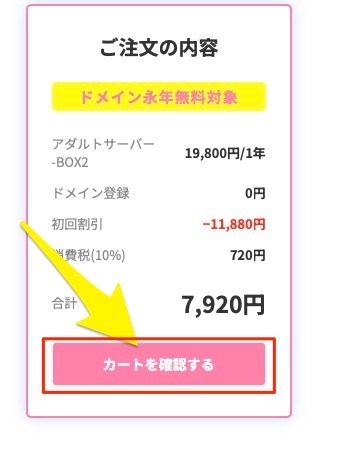
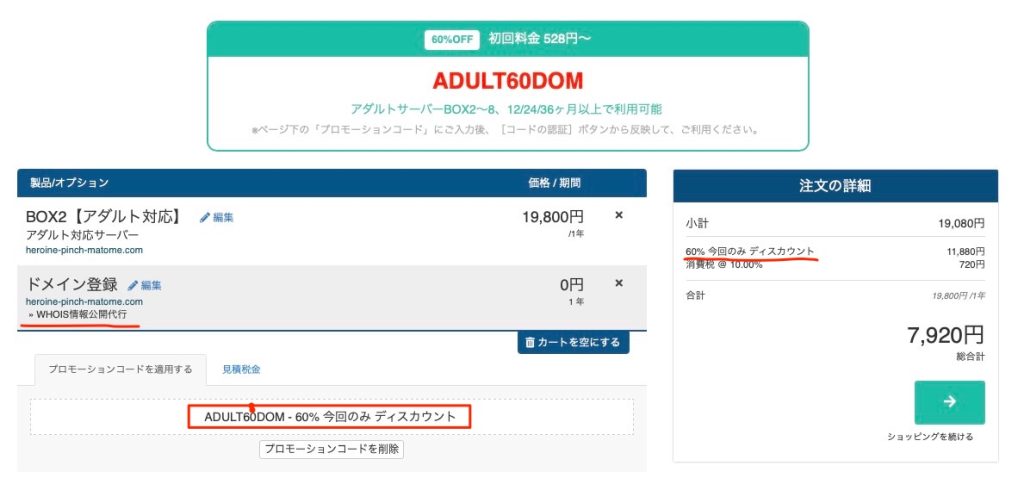
カートの確認画面がこちら。ここで確認しておきたいのが2点。
元々は「Whois情報公開代行」 も自分でチェックする必要があったのですが、最新版だと自動でこれも含まれるようになっています。
Whois情報公開代行??これってなんですか?
Whois情報公開代行とは、ドメインの所有者情報を一般公開する代わりに、サービス提供元の情報を代理で公開してくれる仕組みのこと。これにチェックを入れないと、あなたの氏名・住所・電話番号がインターネット上に公開されてしまいます。
WHOIS(フーイズ)情報は、かんたんに言うと 「そのドメインの持ち主や管理元を確認するための公開情報」です。
実はドメインって所有者情報と紐づけられるんだ。そこから名前や住所が見える仕組み。そのままだと丸見えになるけど、Whois情報公開代行で隠せるぞ。
個人情報を守るためにも、「Whois情報公開代行」 は必ず同時に契約しておきたいですね。カラフルボックスならドメインと一緒に無料で契約できます。
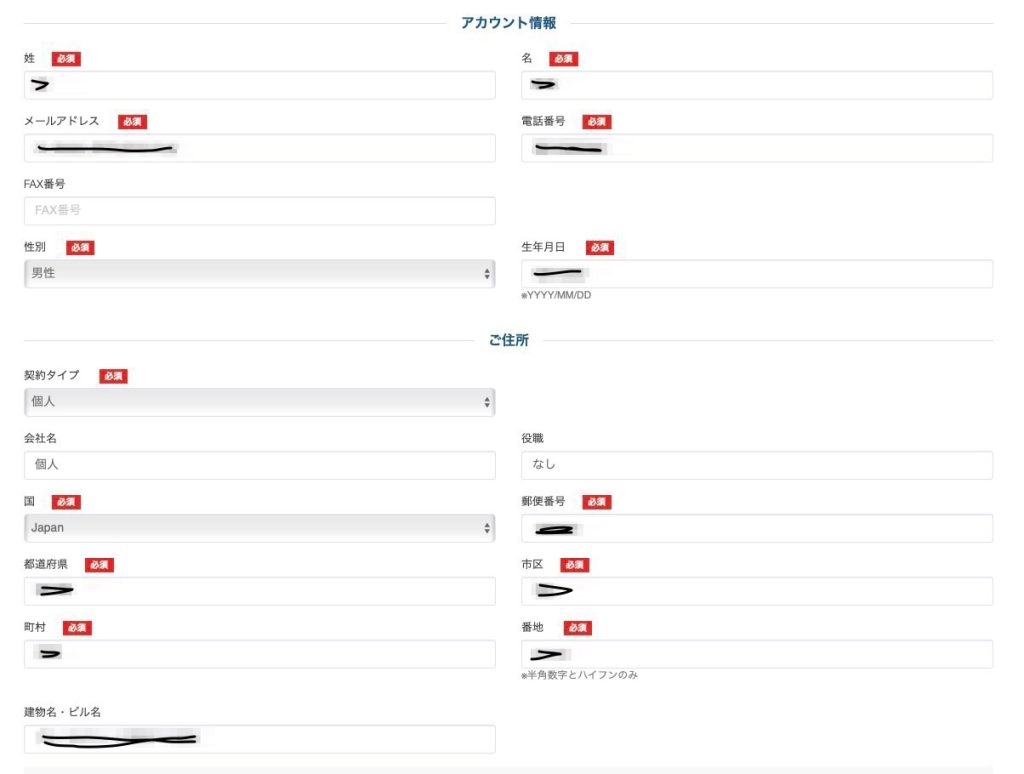
続いて、カラフルボックスのアカウント情報を入力します。
すでにカラフルボックスのアカウントを持っている場合はログインですが、今回は初めての人向けの説明をしますね。初めての場合は新規登録になります。
入力する情報は以下のとおり。
続いてすぐ下にある「SMS認証」を行いましょう。
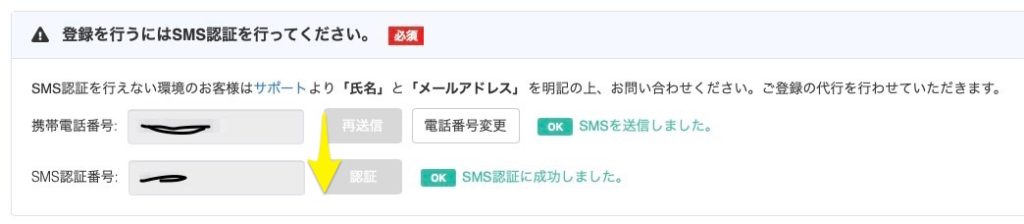
携帯の電話番号を記入して【送信】ボタンを押す。
ショートメッセージが届くので、そこに書いてある認証番号を記入し、【認証】ボタンを押す。
認証に成功すればOK。
その次は、Whois情報へ登録するドメイン登録情報を半角英数字で入力します。
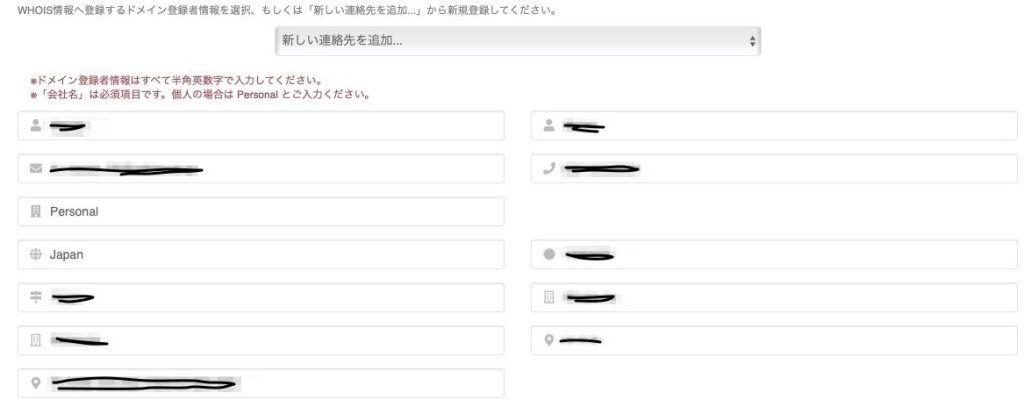
会社名のところは個人の場合「Personal」と入力します。
さらにパスワードも自分で決めて入力します。

ここのパスワードはカラフルボックスのアカウントへログインするためのパスワードです。
お支払い方法 は「クレジットカード」を選択するのがスムーズです。銀行振込の場合は入金確認に3営業日ほどかかることがあるので注意してください。
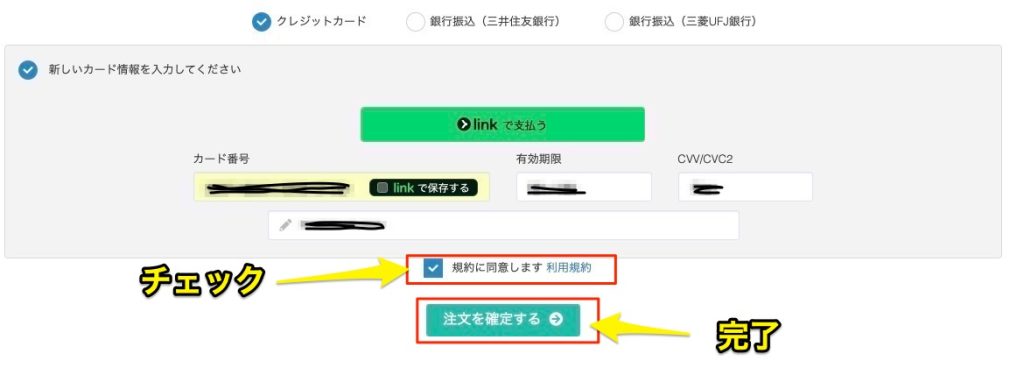
すべて入力したら 「規約に同意します」 にチェックを入れ、「注文を確定する」 をクリック。これで申し込み完了です。
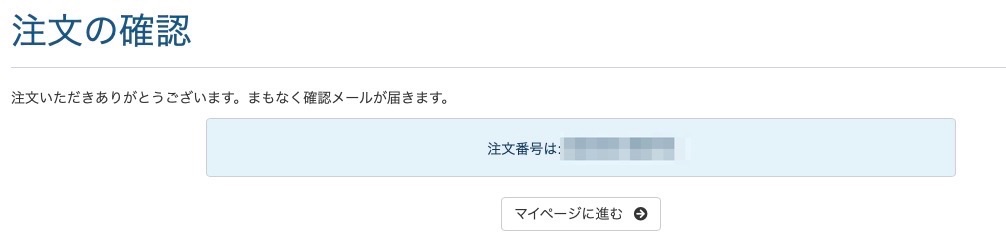
注文確定のボタンを押した後、完了画面が出るまで少し時間がかかる時もあります。
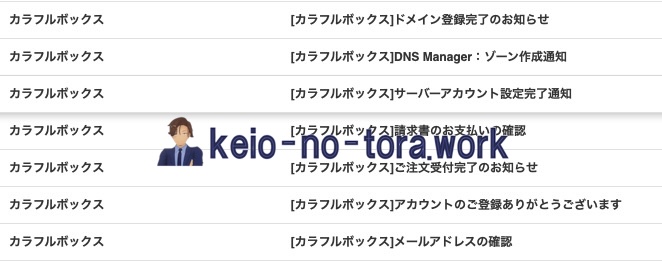
注文が完了すると、登録したメールアドレスにいくつかのメールが届きます。
特に重要なのは以下の2通。
1. 「メールアドレスの確認」メール
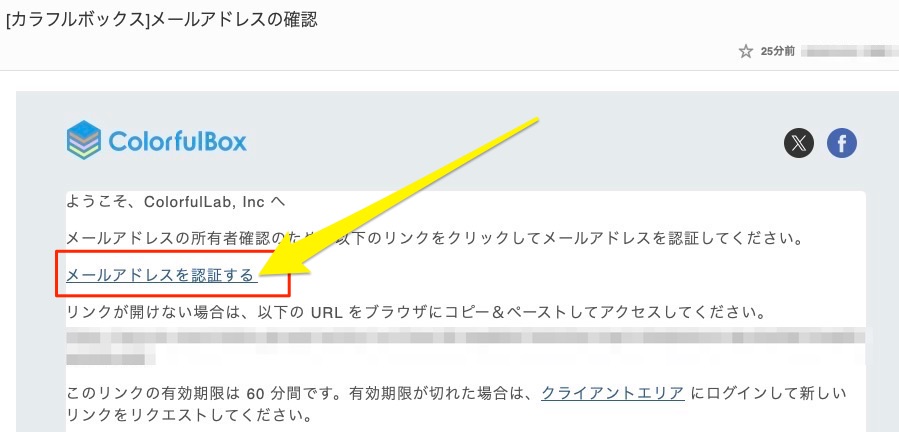
このメール内のリンクをクリックして、メールアドレスの認証 を完了させてください。認証しないとアカウントが仮登録のままになります。本登録するために完了させます。
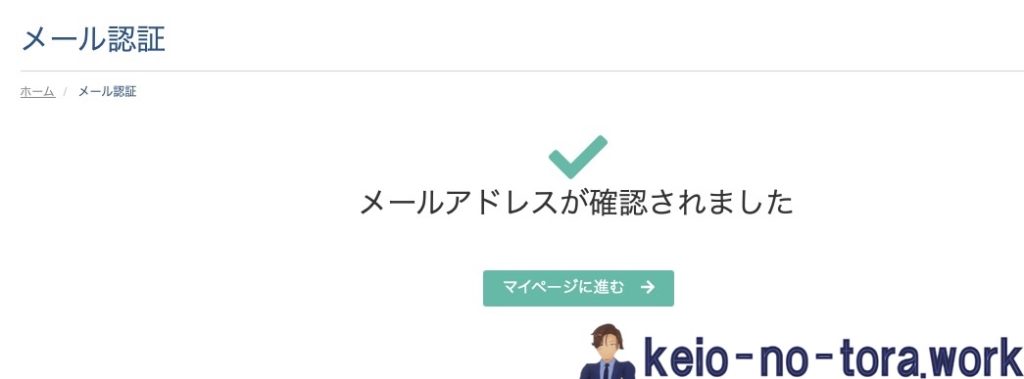
これで無事登録が完了しました。
2. 「サーバーアカウント設定完了通知」メール
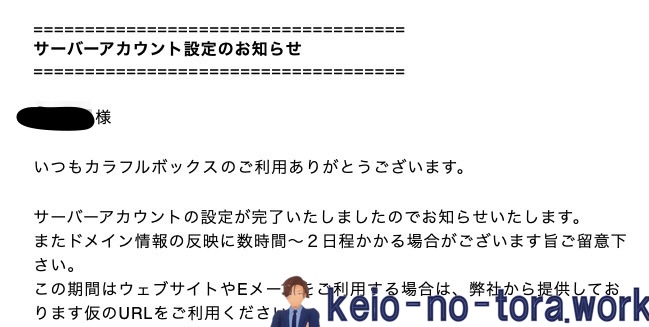
こちらにはサーバーのユーザー名やパスワード、cPanel(サーバー管理画面)へのログイン情報などが記載されています。このメールは絶対に保管しておいてください。
このメールでは以下のことを確認できます。
cPanelへのログインはこの先の設定で必要になるのでユーザーネームやパスワードは保管しておきましょう。
快速セットアップを利用した場合、SSL化(https化)は自動で設定されます。 手動で何かする必要はありません。
SSL(Secure Sockets Layer)とは、ウェブサイトとユーザー間の通信を暗号化する技術のこと。SSL化されていないサイトは「保護されていない通信」と表示され、読者に不安を与えます。GoogleもSSL化されたサイトを評価するので、SEO的にも必須の設定です。
ただし、サーバーの設定が完全に反映されるまで少し時間がかかることがあります。申し込み直後にサイトにアクセスすると「この接続ではプライバシーが保護されません」というエラーが表示されることがありますが、焦らなくて大丈夫。通常は30分〜数時間で自動的にSSL証明書が反映されます。
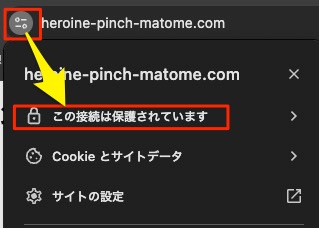
SSL化が完了すると、アドレスバーに 調整(tune)マーク or 鍵マーク が表示され、URLが 「https://」 で始まるようになります。
Google Chromeだと調整マーク、Microsoft EdgeやFirefoxでは鍵マーク、Safariではマークがなくhttpsの表記だけとなっています。
いよいよワードプレスの管理画面にログインしましょう。
ワードプレスの管理画面URLは以下の形式です。
https://あなたのドメイン名/wp-admin
例:https://heroine-pinch-matome.com/wp-admin
ちなみになんだけど、このURLのままだと誰でもログイン画面に簡単に入れてしまうから、後からプラグインを使って変更しような。

確かに…。このままだと不正ログインされそうですね。
このURLにアクセスすると、ログイン画面が表示されます。
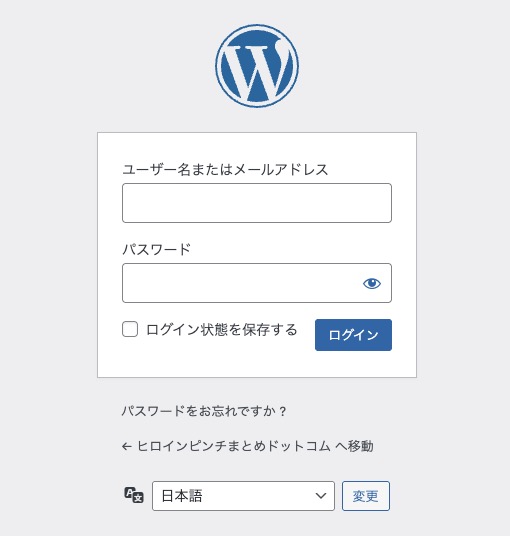
「WordPress快速セットアップ」 の項目で設定した ユーザー名 と パスワード を入力して「ログイン」をクリック。
ワードプレスのダッシュボード(管理画面のトップページ)が表示されたら、無事にログイン完了です。
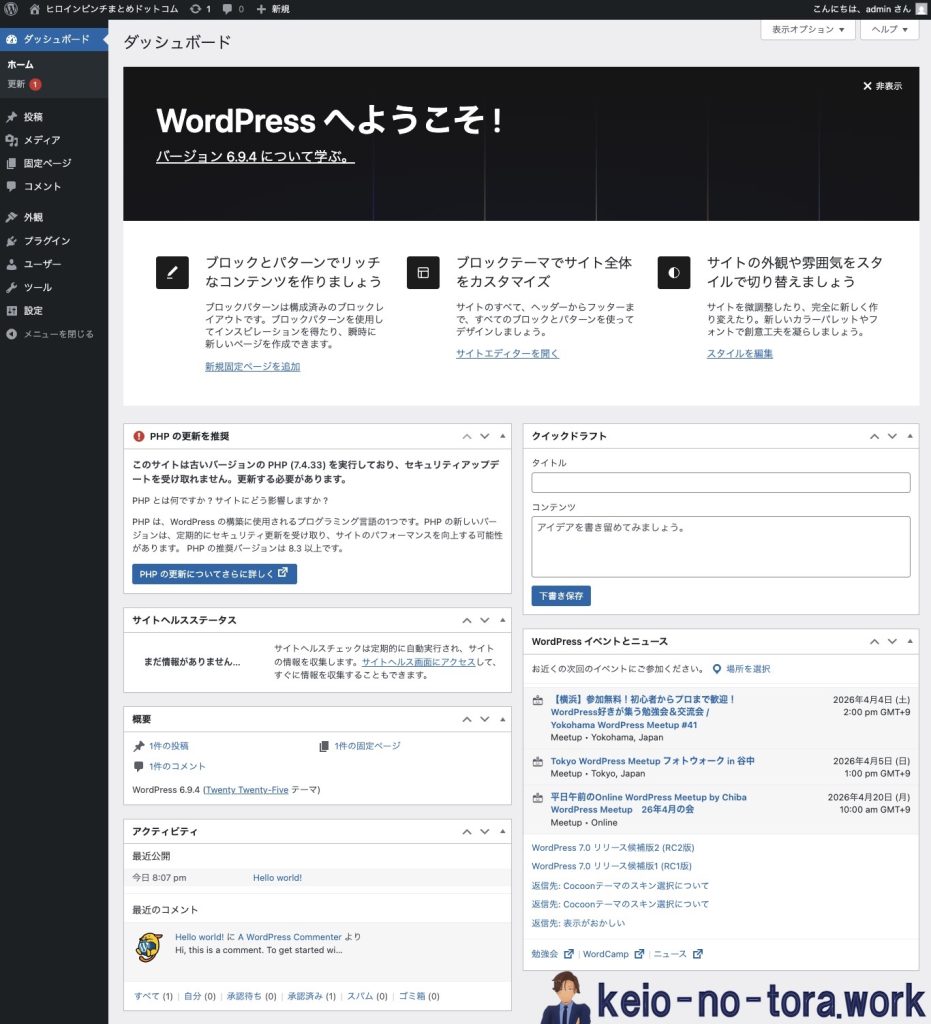
ここまでくれば、もうあなたのブログは立ち上がっています。おめでとうございます。
ここまでの流れでカラフルボックスとの契約、ワードプレスの開設は無事完了となります。
後でログインURLの変更をしておきましょう。

こちらの記事でやり方を解説しています。
次からは最初にやっておきたい設定について説明していきます。
ワードプレスが開設されたら、記事を書く前に設定変更しておきたいポイントがあるので解説しますね。重要なポイントもあるのでもう少し頑張ってください。
パーマリンク とは、各記事のURL構造のことです。この設定は最初に必ずやっておいてください。後から変更するとSEO的に大ダメージを受ける可能性があります。
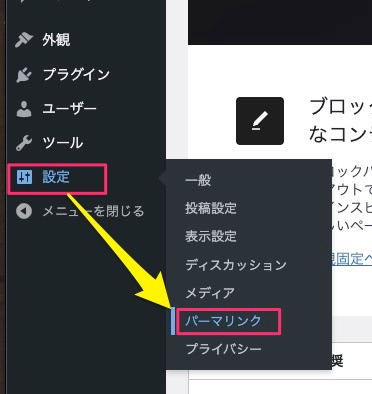
ワードプレスの管理画面から 「設定」→「パーマリンク」 をクリック。
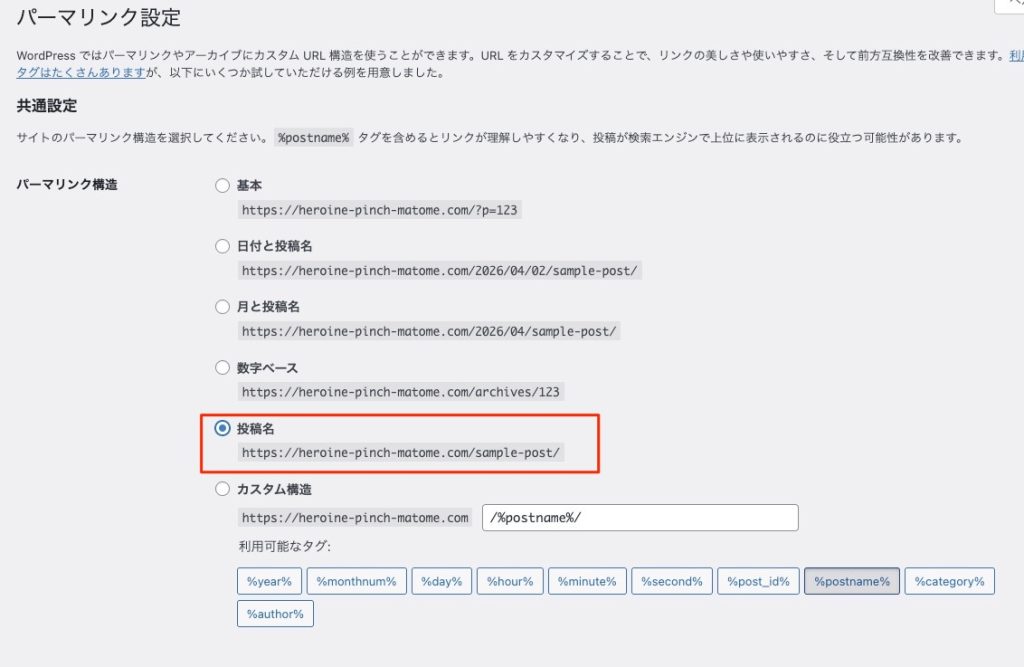
「投稿名」 を選択して、ページ下部の 「変更を保存」 をクリックします。
「投稿名」を選ぶと、記事のURLが https://あなたのドメイン/記事のスラッグ/ という形式になります。スラッグというのは、記事ごとに自分で設定できるURLの一部。記事を投稿する時に英語(ローマ字)で設定しましょう。
例えば「おすすめオナホ」の記事なら https://example.com/onahole-osusume/ のような感じです。日本語のままだと文字化けするので、必ず英語(ローマ字)に変更してくださいね。

カテゴリ→スラッグの流れのサイトもよく見かける気がします。どっちがいいんですかね?
パーマリンクにカテゴリを入れると、後から調整がしづらくなってしまうんだ。初心者にはおすすめしないな。
パーマリンクにカテゴリを入れると、後からカテゴリを変えた瞬間にURLが変わります。既存記事の評価が途切れるリスクがあるし、301リダイレクトで引き継げても手間が増える。サイト運営は途中で設計変更がほぼ確実に起きるので、初心者ほど「カテゴリなしURL」にしておくのが安全です。
TORAも昔これをやってガチのマジで後悔しながら更新し続けました。
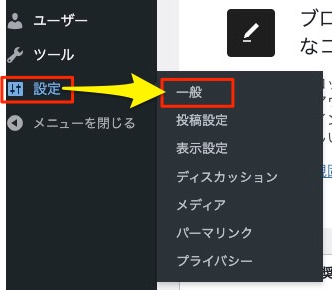
「設定」→「一般」 からサイトタイトルとキャッチフレーズを確認・変更できます。
https:// で始まっていることを確認。httpのままだとSSL化が反映されていないので注意。カラフルボックスで作れば基本は大丈夫。設定が終わったら下にある【変更を保存】ボタンを押しましょう。

ファビコンってこれのことなんですね!
「設定」→「ディスカッション」からコメント関連のチェックをOFFにします。
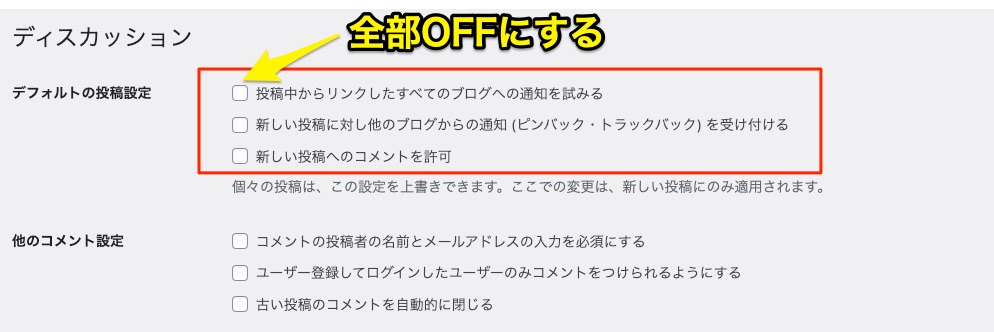
え?コメントOFFにしちゃうんですか?

アダルトの場合スパムの量が半端ないからOFFの方がいいぞ。コメント欲しいなら後でONにしてもいいが…。
ワードプレスをインストールすると、サンプルの投稿やページが自動で作成されています。不要なので削除しておきましょう。
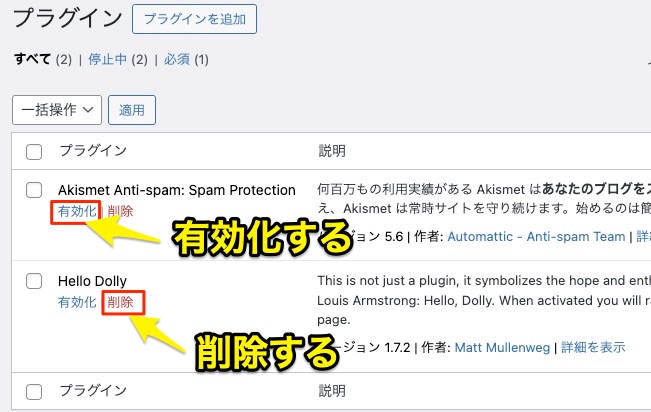
カラフルボックスでWordPress快速セットアップをするとAKismet Anti-spamもインストールされている。これは有効化して、Hello Dollyは削除しよう。
この作業はワードプレスからではなくcPanelにログインしての作業となります。PHPのバージョンは重要なので確認していきましょう。

カラフルボックスでワードプレスを導入したら、デフォルトのバージョンはPHP7.4でした!

PHP7.4は少し古いから更新が必要だな。PHPは手動で更新しないといけないから解説していくぞ。
流れとしてはこんな感じ。それでは各ステップごとの解説をしていきます。
「サーバーアカウント設定のお知らせ」のメールに書いてあるcPanelのログインURLからログインします。
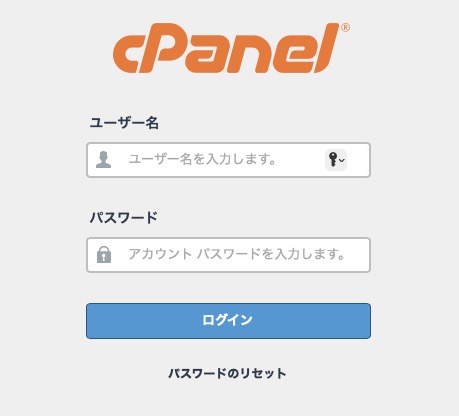
ユーザーネームとパスワードを入力してログインします。(お知らせメールに書いてあります)
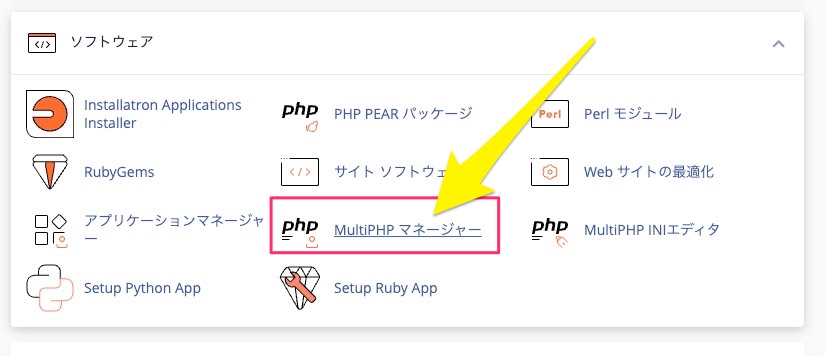
ログインできたら下にスクロールしていきましょう。画像のように【ソフトウェア】という項目があります。その中にある 「MultiPHP マネージャー」 をクリックしてください。
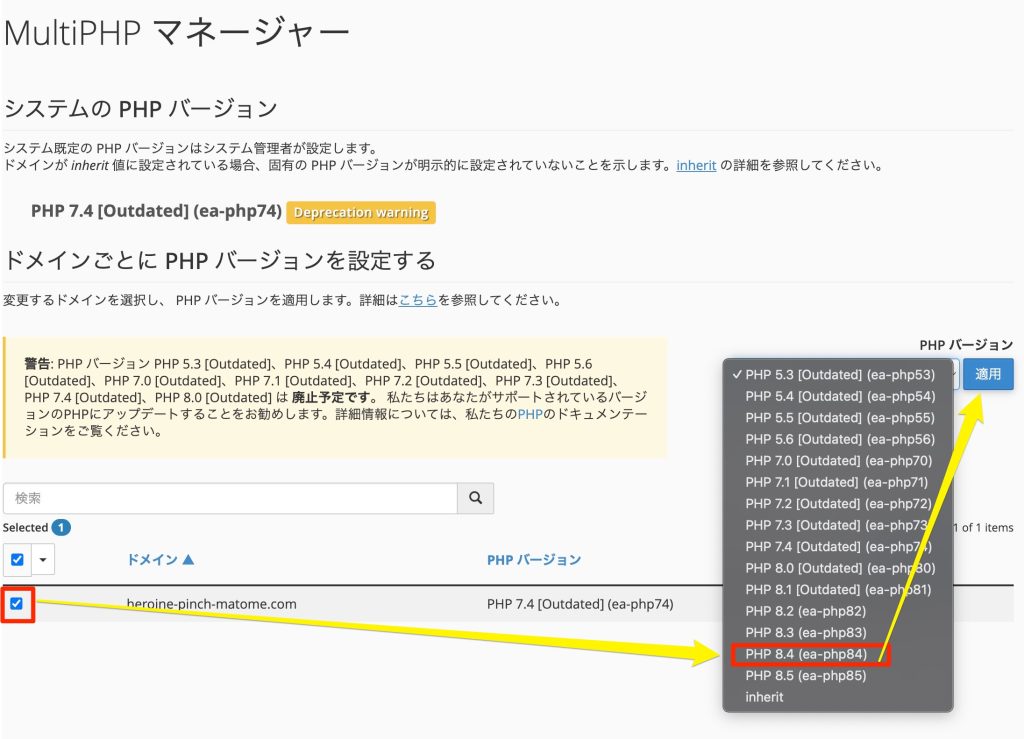
MultiPHP マネージャーを開くと、登録しているドメインの一覧と、それぞれに設定されているPHPバージョンが表示されます。
最新のPHP8.5ではなくPHP8.4なのですか?
PHPが新しすぎるとプラグインやテーマが対応していなくてバグることもあるんだ。だから1つ古いやつを選択するのが無難だな。
これだけで変更完了です。カラフルボックスでは即時反映されるので、数秒で作業は終わります。
PHP(ピー・エイチ・ピー) とは、ウェブサイトやウェブアプリケーションを動かすためのプログラミング言語です。
うげ〜。それはつまりどういうことなんですか?
ピンと来ないですよね。もう少し噛み砕いて説明します。
あなたがブラウザでブログ記事を開いた時、裏側ではこんなことが起きています。
この③の部分をやっているのがPHPです。つまりワードプレスのサイトは、ページが表示されるたびにPHPが裏で動いているということ。サイトの表示速度やセキュリティに直結する重要な要素なんですよ。
カラフルボックスで快速セットアップを使ってワードプレスをインストールすると、PHPのバージョンが古い状態(PHP 7.4など)で設定されていることがあります。
PHP 7.4は2022年11月にセキュリティサポートが終了しています。つまり脆弱性が見つかっても修正パッチが提供されない状態。これはマズい。
PHPを最新バージョンにするメリットをまとめると、こんな感じ。
2026年時点でカラフルボックスで選択できるPHPバージョンのうち、TORAがおすすめするのは PHP 8.4 です。
| バージョン | アクティブサポート | セキュリティサポート | おすすめ度 |
|---|---|---|---|
| PHP 8.5 | 2027年末まで | 2029年末まで | △ 最速だがプラグインの対応状況に注意 |
| PHP 8.4 | 2026年末まで | 2028年末まで | ◎ 安定性と速度のバランスが最高 |
| PHP 8.3 | 2025年末終了 | 2027年末まで | ○ 安定だがやや古い |
| PHP 7.4 | 終了済み | 終了済み | ✕ 変更すべき |
PHP 8.5が最新で最速ではありますが、リリースされてからまだ日が浅いため、一部のプラグインやテーマで互換性の問題が残っている可能性があります。
一方、PHP 8.4はリリースから1年以上が経過しており、ワードプレス本体・主要プラグイン・主要テーマの対応が十分に進んでいます。速度もPHP 7.4と比べれば段違いに速い。初心者が安心して使えるバージョンとしてはPHP 8.4が最適解ですね。
今後もバージョンが更新されていくが、イメージとして最新版より1つ古いバージョンが安定の択だと覚えておいてくれ。
ワードプレスの見た目を決める テーマ(テンプレート) をインストールしましょう。
テーマの選び方についてはワードプレスのテーマ紹介記事で詳しく解説しています。ここでは「テーマのインストール方法」に絞って説明しますね。
有料テーマは各テーマの公式サイトから購入・ダウンロードした後、ワードプレスにアップロードしてインストールします。
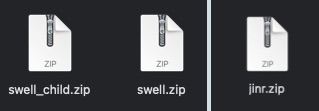
外部サイトから有料テーマを購入した場合はテーマのzipファイルをダウンロードしましょう。ダウンロード方法は各公式サイトで要確認。
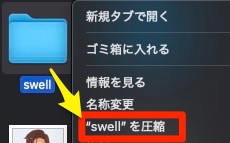
Macの場合、Safariでダウンロードするとデフォルトの設定だと自動で解凍されてしまいます。設定を変えておくか、解凍されたファイルを再度圧縮すればzipファイルに戻ります。
解凍されたファイル(フォルダ)を右クリックし、「〇〇を圧縮」を選択すればOK。
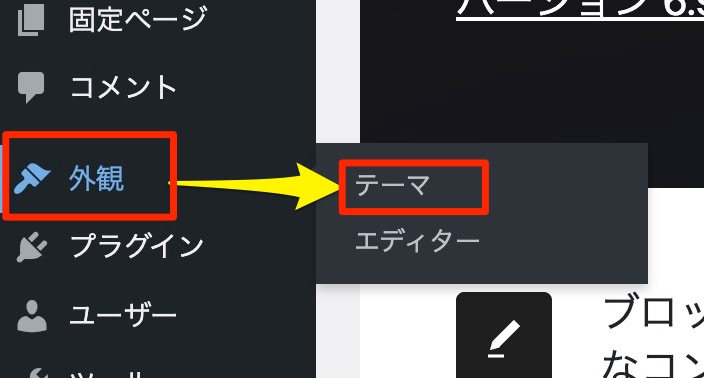
ワードプレス管理画面の 「外観」→「テーマ」 をクリックします。
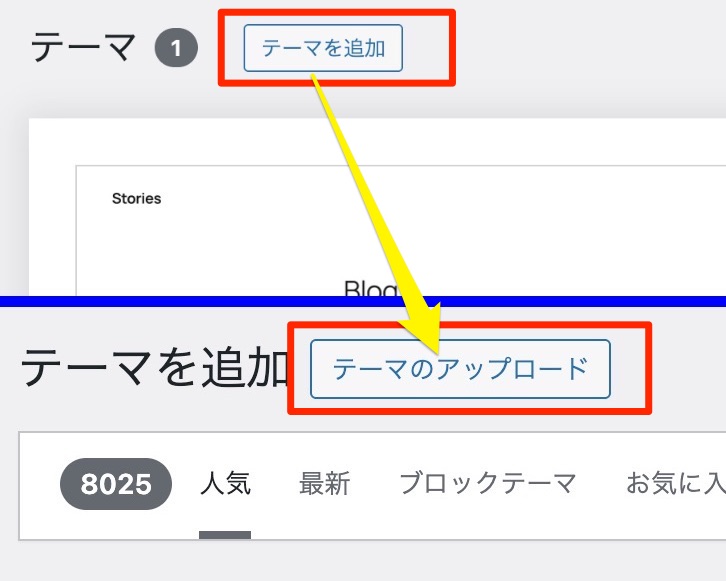
続いて画面上部の 「テーマを追加」→ 「テーマのアップロード」 をクリック。
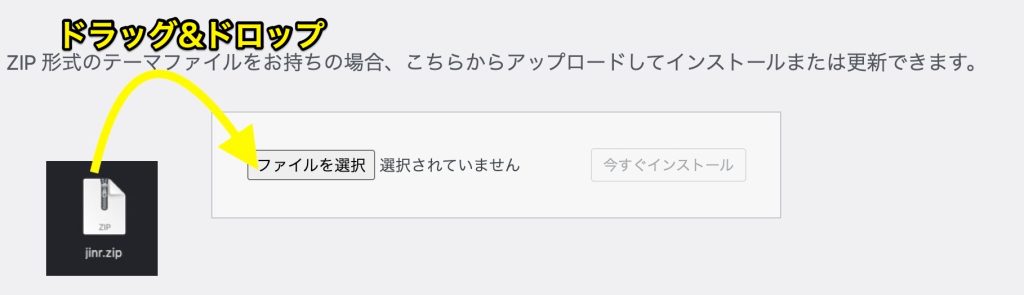
「ファイルを選択」 からダウンロードしたzipファイルを選択するか、テーマのzipファイルをドラッグ&ドロップしましょう。ファイルがアップロードされたら「今すぐインストール」をクリックします。
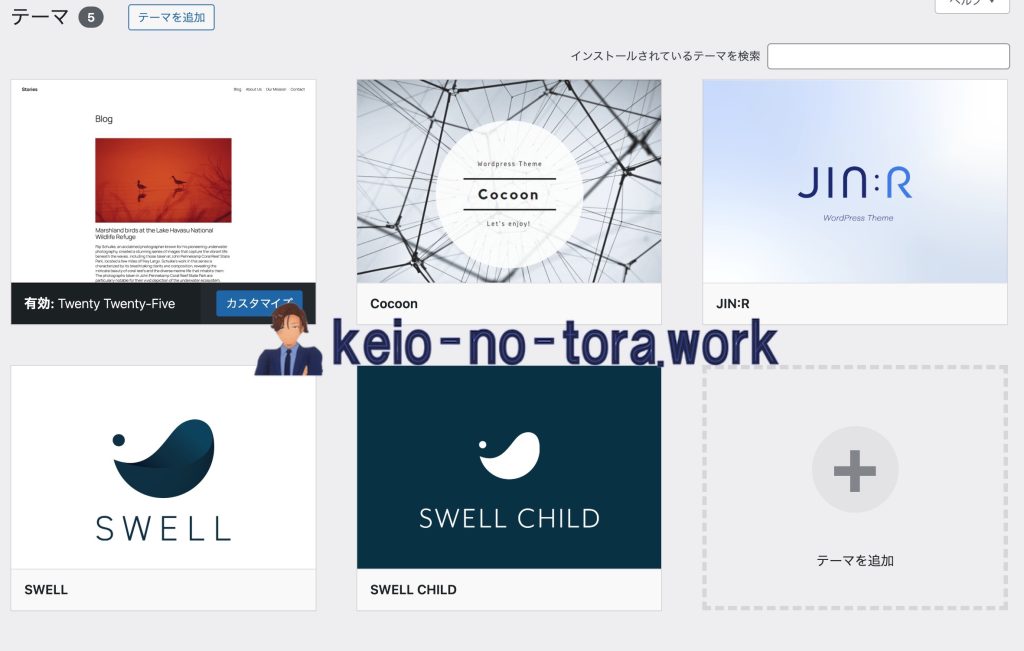
今回は例として多数のテーマをインストールしたが、本来はセキュリティの関係上、本名テーマ1つ+予備1つで十分だぞ。
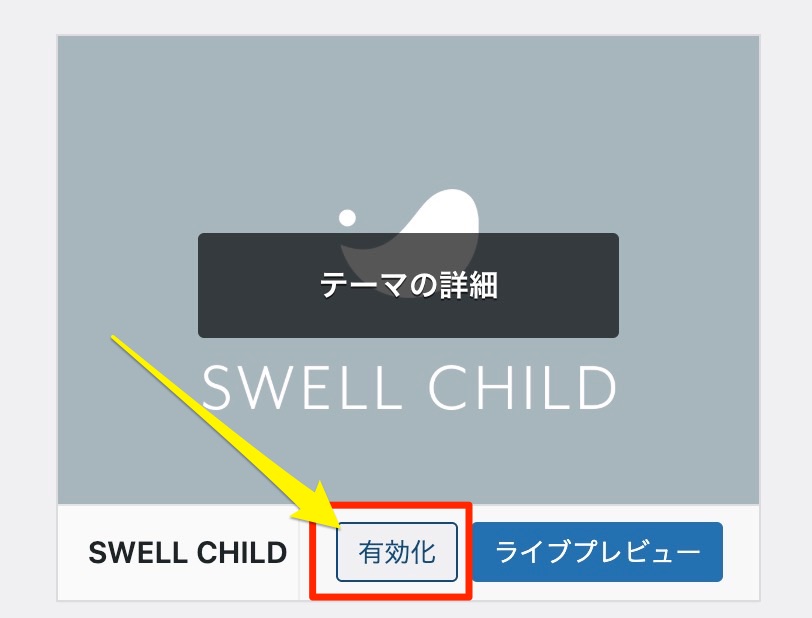
テーマによっては「親テーマ」と「子テーマ」の2つのファイルが用意されています。その場合は 両方をインストールした上で、子テーマの方を有効化 してください。子テーマを有効化しておくと、テーマのアップデート時に自分のカスタマイズが消えずに済みます。親テーマ→子テーマの順番でインストールしましょう。
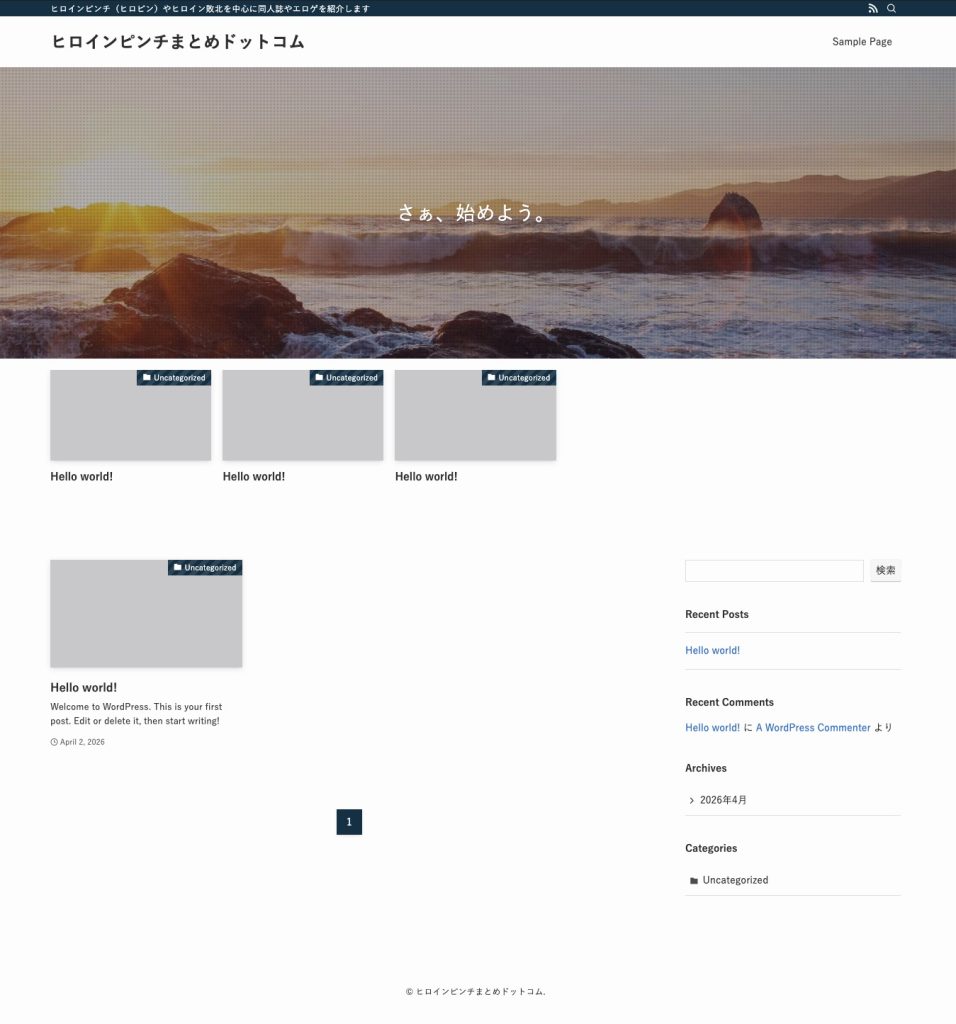
SWELLは有効化した後、「SWELL設定」→「アクティベート」から認証リクエストを送信しなければいけません。このようにテーマによっては必要な作業が増えることもあります。
Cocoonの場合も基本的な手順は有料テーマと同じ。Cocoon公式サイトから親テーマと子テーマをダウンロードし、両方インストールして子テーマを有効化します。

最後に、サイトの表示速度を高速化するプラグイン 「LiteSpeed Cache」 を導入します。
カラフルボックスはサーバーソフトウェアに LiteSpeed Web Server を採用しています。このサーバーと相性抜群の高速化プラグインがLiteSpeed Cache。カラフルボックスを使うなら必ず入れるべきプラグイン です。
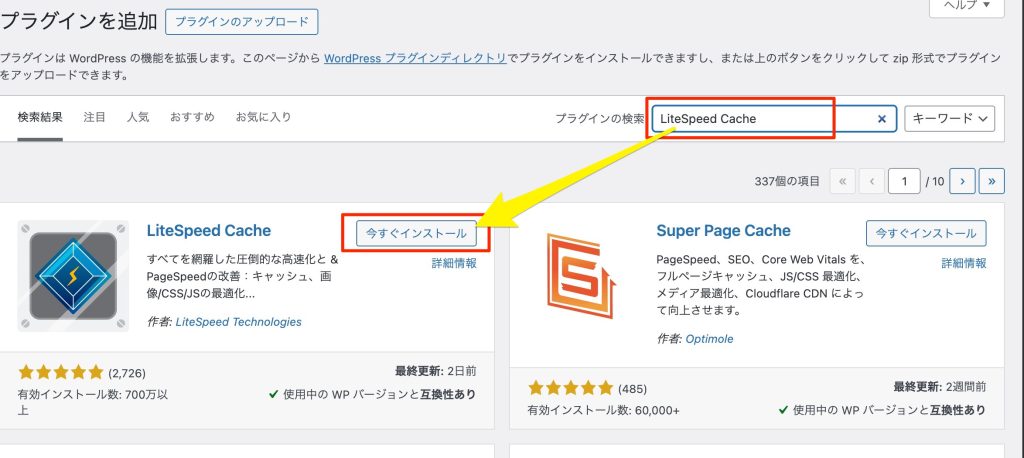
これでLiteSpeed Cacheのインストールは完了です。
細かい設定については別の記事で解説していくので、そちらを参考にしてみてください。今回は導入だけの紹介にしておきます。
やりました!これで最低限の形にはなりましたよ〜。
カラフルボックスの快速セットアップを使えば、サーバー契約・ドメイン取得・ワードプレスのインストール・SSL化までが一気に完了します。面倒な作業は全部サーバー側がやってくれるので、初心者でも迷うことはほとんどないはずです。
ワードプレスが立ち上がったら、次はいよいよ記事を書いていくステップ。テーマ・ジャンル選びや記事の書き方については別の記事で詳しく解説しているので、併せてチェックしてくださいね。
「アダアフィ100万への道」シリーズ


SWELLはの強みはサイトスピードを出すために最適化された優秀なテーマです。さらに機能性も両立している大人気テーマとしてその地位を確立しています。
2019年にリリースされたテーマですが、ブロックエディタに完全対応しており、日本で最も利用されている人気テーマです。
規約には「どのようなジャンルのサイトでも利用できる」とあるため、アダルトもOKです。
JIN:Rは直感的にwebサイトを構築できるデザインテーマです。
これまでのWordPressのブロックエディターが感じさせる『特有の取っ付きにくさ』を解消して「最高に使いやすいデザインツール」へと昇華させました。
もちろんアダルトブログでの使用もOKです。